Catálogos PDF
Catálogo PDF para materiales eléctricos con SAP Business One
Organiza códigos, nombres, fotos y categorías. Usa un código estable, nombre claro, unidad de venta, foto adecuada y el precio correcto para la presentación.
Empieza con una selección pequeña, comprueba la vista del comprador y revisa un pedido de ejemplo antes de ampliar. Un catálogo resulta útil cuando corresponde a la forma real de vender de tu equipo.
Prepara los datos que necesita el comprador
Usa un código estable, nombre claro, unidad de venta, foto adecuada y el precio correcto para la presentación. Mantén costos internos y notas confidenciales fuera de la selección pública.
- Usa un código estable, nombre claro, unidad de venta, foto adecuada y el precio correcto para la presentación. Mantén costos internos y notas confidenciales fuera de la selección pública.
Un catálogo que el equipo puede mantener actualizado
Organiza códigos, nombres, fotos y categorías. Selecciona los productos y la lista de precios para el público, elige el diseño y genera el PDF. Identifica la edición para que el equipo sepa qué archivo compartir.
Qué revisar antes de compartir
Comprueba productos de distintos precios, nombres largos, orden de categorías y artículos con varias fotos. Abre el PDF en el móvil y en el ordenador. La presentación debe resultar legible para el comprador.
Comprueba la edición del ERP y el alcance de los datos
Confirma que se trata de SAP Business One, su versión y el entorno de la empresa. Acuerda identificadores de artículos, almacenes y listas de precios. Una página sobre SAP no implica un conector certificado ni acceso automático a tu instalación.
- Antes de elegir la ruta de datos, confirma con la operación qué campos, permisos, edición y dirección de actualización pueden formar parte de esta selección.
Lo que este flujo no garantiza
El archivo conserva los datos usados al generarlo. Tras modificar productos o precios, genera una nueva edición y sustituye los archivos antiguos. El catálogo online ayuda cuando la información cambia con frecuencia.
Revisa el resultado como comprador
Compara nombres, códigos, unidades y precios con los datos originales. Prueba un nombre largo, un artículo sin foto y distintas cantidades. Pide a alguien que encuentre un producto sin tu ayuda. Usa las dudas para mejorar categorías y descripciones.
Decide si el flujo encaja en tu operación
Una prueba útil muestra si el comprador entiende la gama y si tu equipo puede revisar el pedido. Mantén tu proceso actual durante la evaluación. Confirma límites de productos, usuarios, listas y trabajo de integración antes de elegir un plan.
Ayuda al comprador a elegir sin pedir otra foto
En la venta de materiales eléctricos, código, número de vías, unidad y presentación comercial deben estar a la vista antes de que el comprador elija una cantidad. Cuando esos detalles quedan repartidos entre un PDF antiguo, una hoja de cálculo y el chat, elegir tarda más y ventas vuelve a explicar lo básico. Una selección ordenada reúne las diferencias y hace más claro el siguiente paso. En catálogo o PDF, la gama se convierte en una presentación completa en lugar de depender de fotos enviadas una por una.
- Muestra código, número de vías, unidad y presentación comercial donde el comprador compara los artículos.
- Usa la presentación comercial para destacar lo que ayuda a elegir la gama.
Una selección que se puede comparar con facilidad
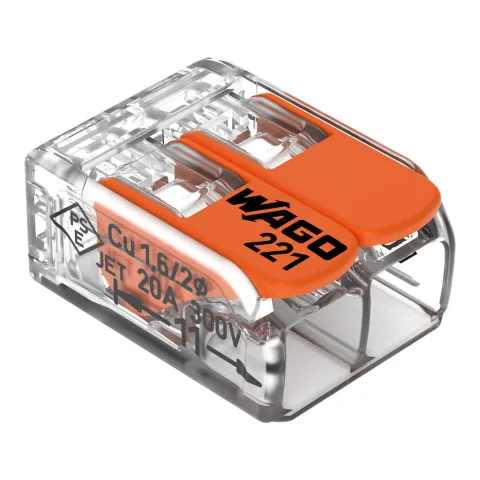
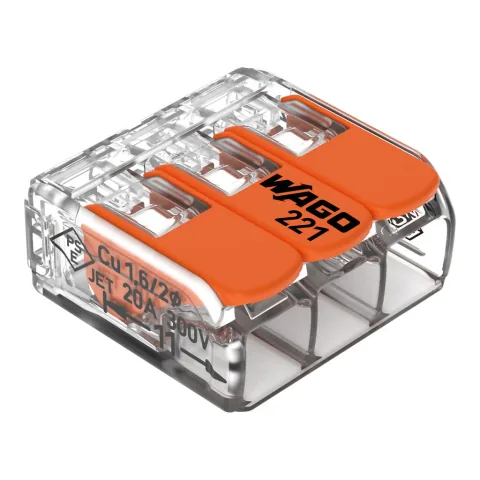
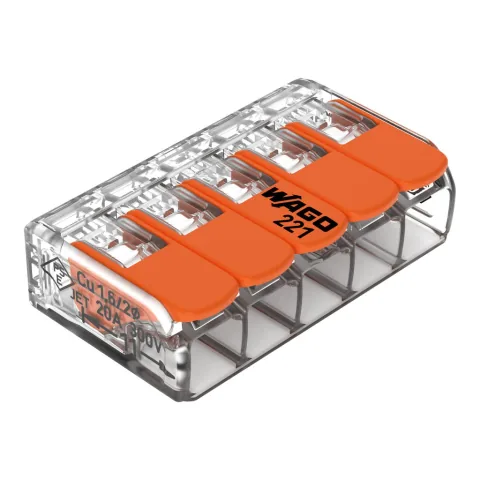
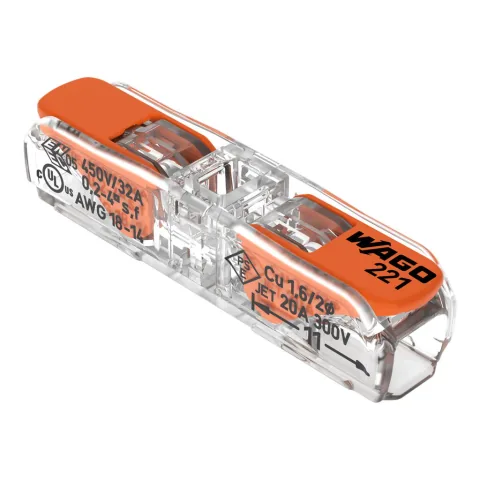
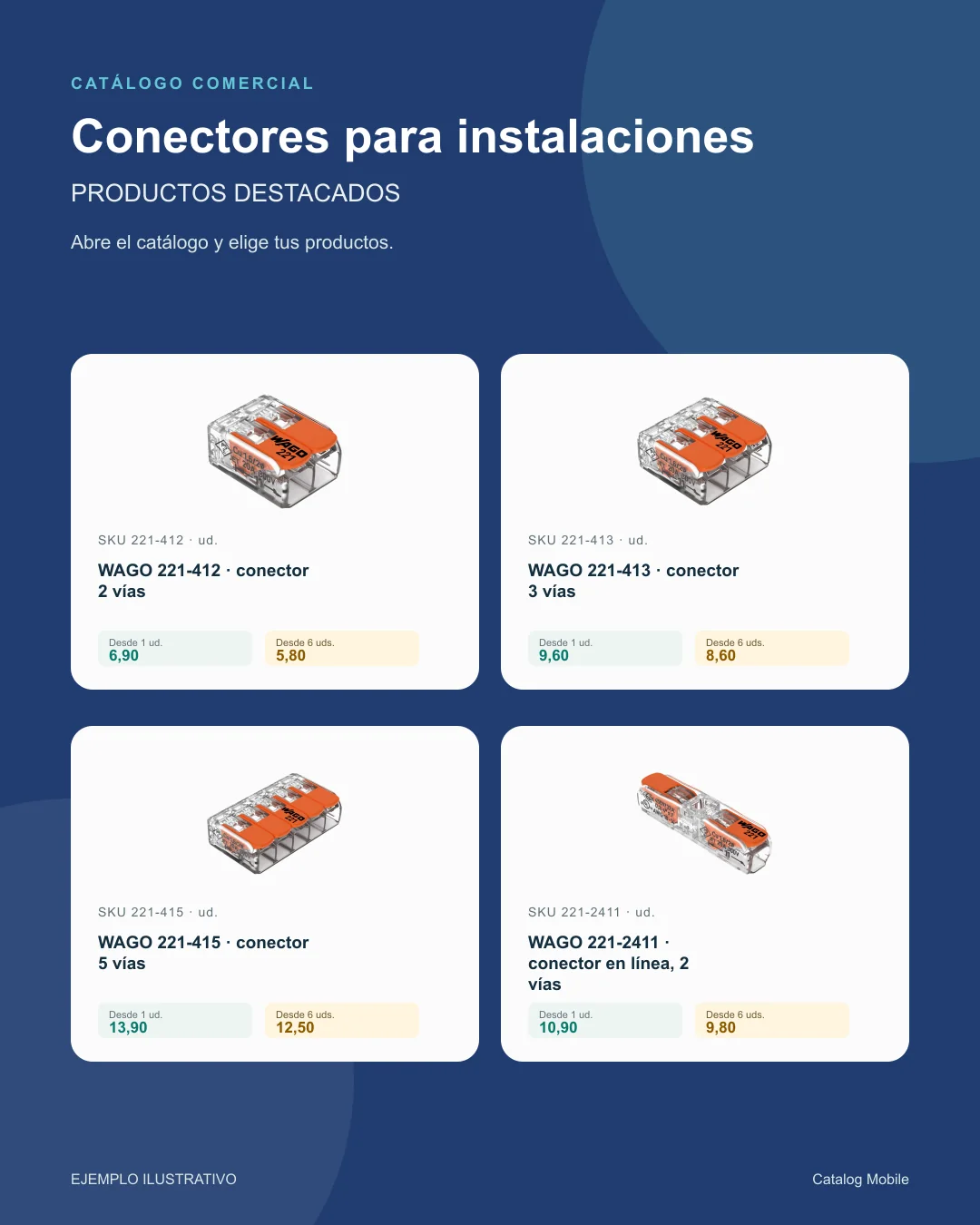
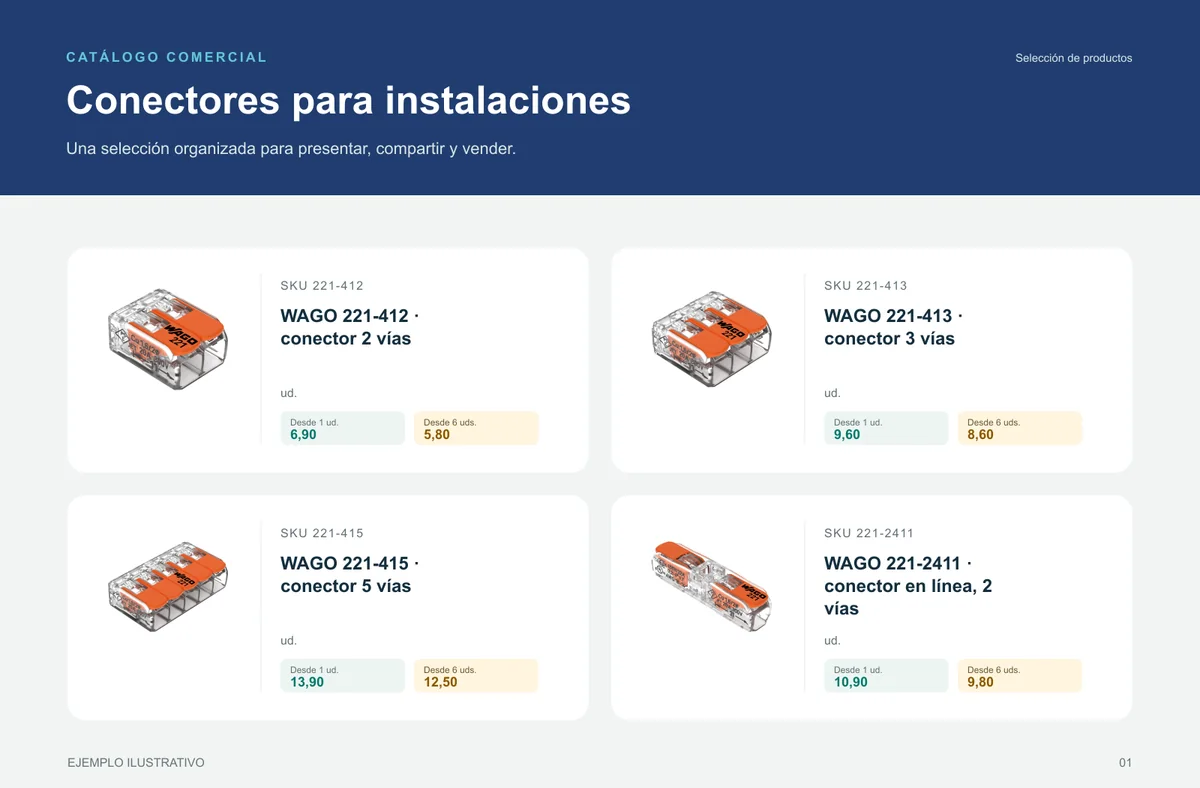
Presenta conectores WAGO 221-412 de 2 vías, 221-413 de 3 vías, 221-415 de 5 vías y 221-2411 en línea de 2 vías en una selección breve donde código, foto, presentación y precio estén juntos. Identifica la edición por campaña o fecha para que vendedor y comprador reconozcan el archivo recibido. Los valores de demostración facilitan la lectura comercial; no son una oferta pública. Nombres cortos y largos, unidades distintas y envases parecidos pueden aparecer en la misma edición. Quien lee el PDF encuentra código, presentación y precio durante toda la lectura. Una primera selección centrada en una gama ayuda al equipo a mejorar lo que los compradores consultan.
- Incluye un nombre largo y una presentación alternativa en la primera selección.
- Muestra foto, código, unidad y precio en el mismo contexto de compra.
Usa los datos del ERP en la presentación comercial
Sigue gestionando productos en SAP Business One y usa el catálogo para convertir la gama en una presentación que el comprador puede navegar. Confirma que se trata de SAP Business One, su versión y el entorno de la empresa. Acuerda identificadores de artículos, almacenes y listas de precios. El acceso y la ruta de datos dependen de la versión, el entorno y los permisos disponibles en tu instalación. La ruta de datos depende de la edición, la cuenta, los campos disponibles y los permisos. Antes de compartir, confirma qué productos, unidades y precios llegan a la selección. Cuando el comprador elige, el precio final, disponibilidad, crédito, entrega, fiscalidad y facturación siguen en el flujo comercial que define tu operación.
- Elige los campos que el comprador necesita para comparar la gama.
- Mantén crédito, disponibilidad, entrega, pago, fiscalidad y facturación en el flujo comercial de la operación.
Empieza con una gama y amplía con seguridad
La siguiente gama está lista para crecer cuando el comprador encuentra conectores WAGO 221-412 de 2 vías, 221-413 de 3 vías, 221-415 de 5 vías y 221-2411 en línea de 2 vías, entiende código, número de vías, unidad y presentación comercial y avanza sin una explicación paralela. Mantén claro el nombre de la edición, sustituye la versión anterior y revisa la lectura en el dispositivo donde se abrirá el archivo. Repite el recorte de empresa, cuenta o edición de SAP Business One que se usó para preparar esta gama. Empieza por la gama que genera más preguntas en la atención y deja que las elecciones de los compradores orienten la siguiente selección. La persona comercial cuida la presentación y la conversación; quien mantiene los datos conserva la ficha comercial, incluidos código, número de vías, unidad y presentación comercial, alineada con la fecha de origen. Cuando la edición está clara, puede compartirse como referencia de campaña o de gama. Mantén en el proceso el mismo recorte de SAP Business One usado para preparar la selección.
- Amplía a la siguiente gama con lo que hizo más fácil la primera elección.
¿Encaja con mi forma de vender?
¿Necesito saber diseño?
Configuras el diseño y los datos comerciales con los controles de PDF. Empieza con una selección pequeña para revisar la lectura.
¿Puedo imprimir el PDF?
Sí. Comprueba el formato del papel, la resolución y la legibilidad con una impresión de prueba.
¿El catálogo online sustituye al PDF?
Puedes usar ambos: el PDF presenta una edición fija; el enlace facilita navegar y preparar el pedido.
¿Cómo evaluar sin cambiar toda mi operación?
Usa una selección pequeña y autorizada. Compara el PDF o catálogo online con el origen de los datos, prueba en el móvil y revisa el pedido resultante. Amplía después de corregir diferencias.
¿Cómo saber si la selección es clara?
Ábrela en móvil, pide a alguien que encuentre productos reales y registra cada duda sobre código, unidad, presentación o precio antes de ampliar.
¿El catálogo sustituye la revisión comercial?
No. Ordena la presentación y puede captar intención; la operación sigue validando precio, stock, crédito, entrega y facturación.