Catálogo por enlace
Portal de pedidos para autopartes con CONTPAQi Comercial
El comprador abre el catálogo, busca productos, elige cantidades y revisa el carrito. En autopartes, utiliza el código comercial y la información de aplicación en la descripción.
Empieza con una selección pequeña, comprueba la vista del comprador y revisa un pedido de ejemplo antes de ampliar. Un catálogo resulta útil cuando corresponde a la forma real de vender de tu equipo.
Prepara los datos que necesita el comprador
En autopartes, utiliza el código comercial y la información de aplicación en la descripción. Una foto similar no identifica la pieza. Prueba la búsqueda con el código del comprador y revisa la cantidad.
- Usa un código estable, nombre claro, unidad de venta, foto adecuada y el precio correcto para la presentación. Mantén costos internos y notas confidenciales fuera de la selección pública.
De la consulta al pedido
El comprador abre el catálogo, busca productos, elige cantidades y revisa el carrito. El checkout configurado recoge los datos necesarios. Tu equipo mantiene la revisión comercial y la entrega.
Conserva el contexto de vendedor y precio
Si usas representantes, revisa el enlace del vendedor y la lista de precios aplicable. Prueba la vista del cliente, incluidas las cantidades y reglas de embalaje configuradas.
Comprueba la edición del ERP y el alcance de los datos
Indica el producto y la edición exactos de CONTPAQi Comercial. Normaliza códigos y unidades e identifica los precios de venta. No atribuyas automáticamente a una edición las funciones de otra.
- Antes de elegir la ruta de datos, confirma con la operación qué campos, permisos, edición y dirección de actualización pueden formar parte de esta selección.
Lo que este flujo no garantiza
Recibir el pedido no demuestra pago, crédito aprobado, reserva de stock ni facturación en el ERP. Confirma qué etapas soportan tu configuración e integración.
Revisa el resultado como comprador
Compara nombres, códigos, unidades y precios con los datos originales. Prueba un nombre largo, un artículo sin foto y distintas cantidades. Pide a alguien que encuentre un producto sin tu ayuda. Usa las dudas para mejorar categorías y descripciones.
Decide si el flujo encaja en tu operación
Una prueba útil muestra si el comprador entiende la gama y si tu equipo puede revisar el pedido. Mantén tu proceso actual durante la evaluación. Confirma límites de productos, usuarios, listas y trabajo de integración antes de elegir un plan.
Ayuda al comprador a elegir sin pedir otra foto
En la venta de autopartes, código comercial, unidad y aplicación comprobada deben estar a la vista antes de que el comprador elija una cantidad. Cuando esos detalles quedan repartidos entre un PDF antiguo, una hoja de cálculo y el chat, elegir tarda más y ventas vuelve a explicar lo básico. Una selección ordenada reúne las diferencias y hace más claro el siguiente paso. Al crear la lista, el comprador relaciona producto, unidad y cantidad, y el equipo recibe una solicitud más clara para la revisión comercial.
- Muestra código comercial, unidad y aplicación comprobada donde el comprador compara los artículos.
- Usa la presentación comercial para destacar lo que ayuda a elegir la gama.
Una selección que se puede comparar con facilidad
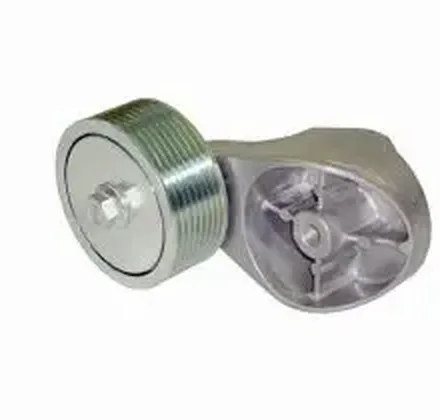
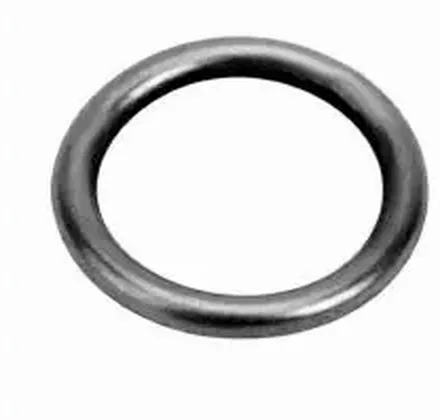
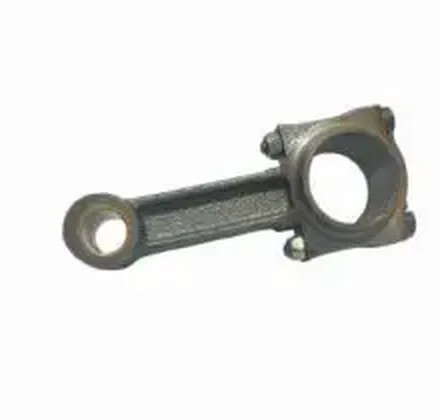
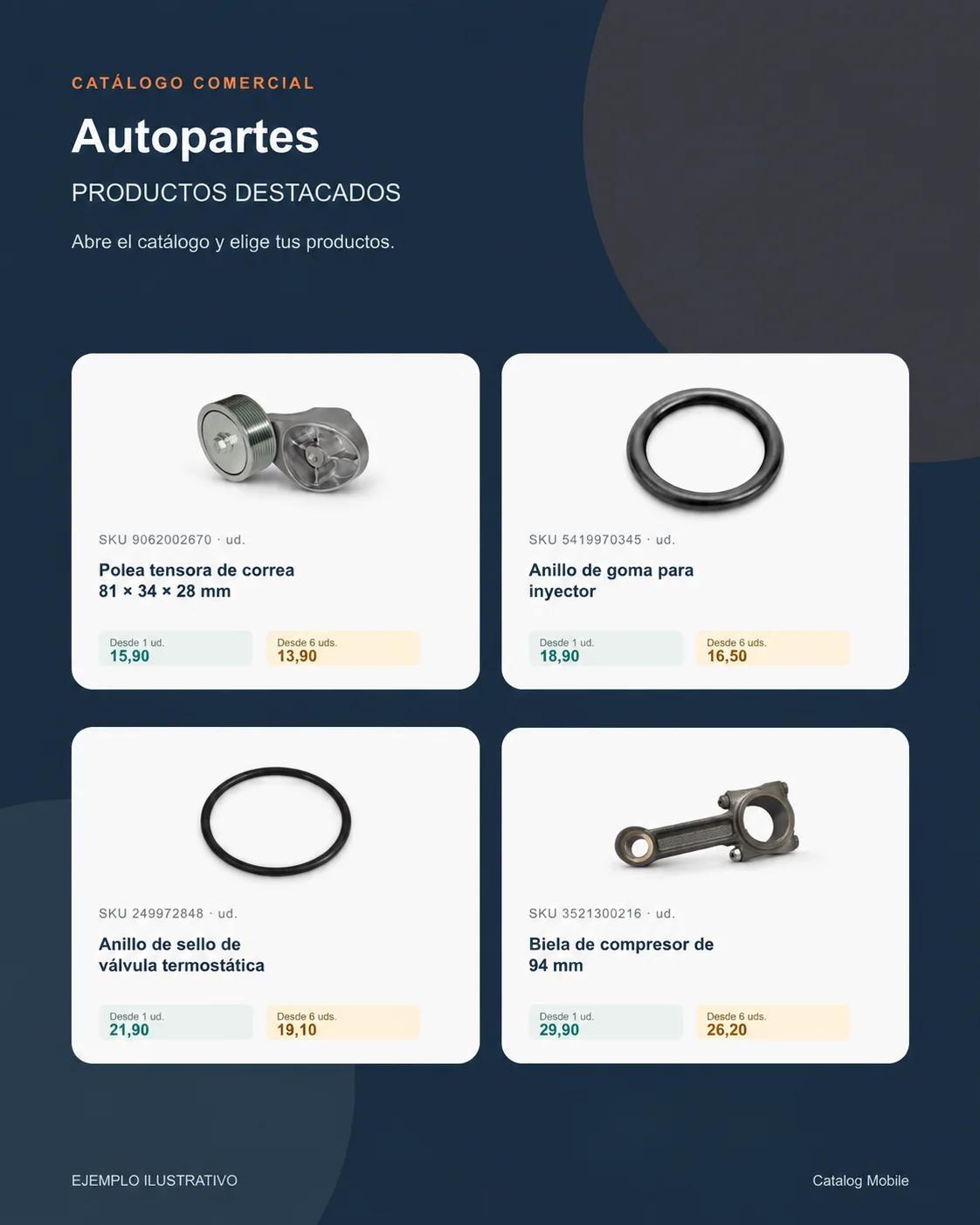
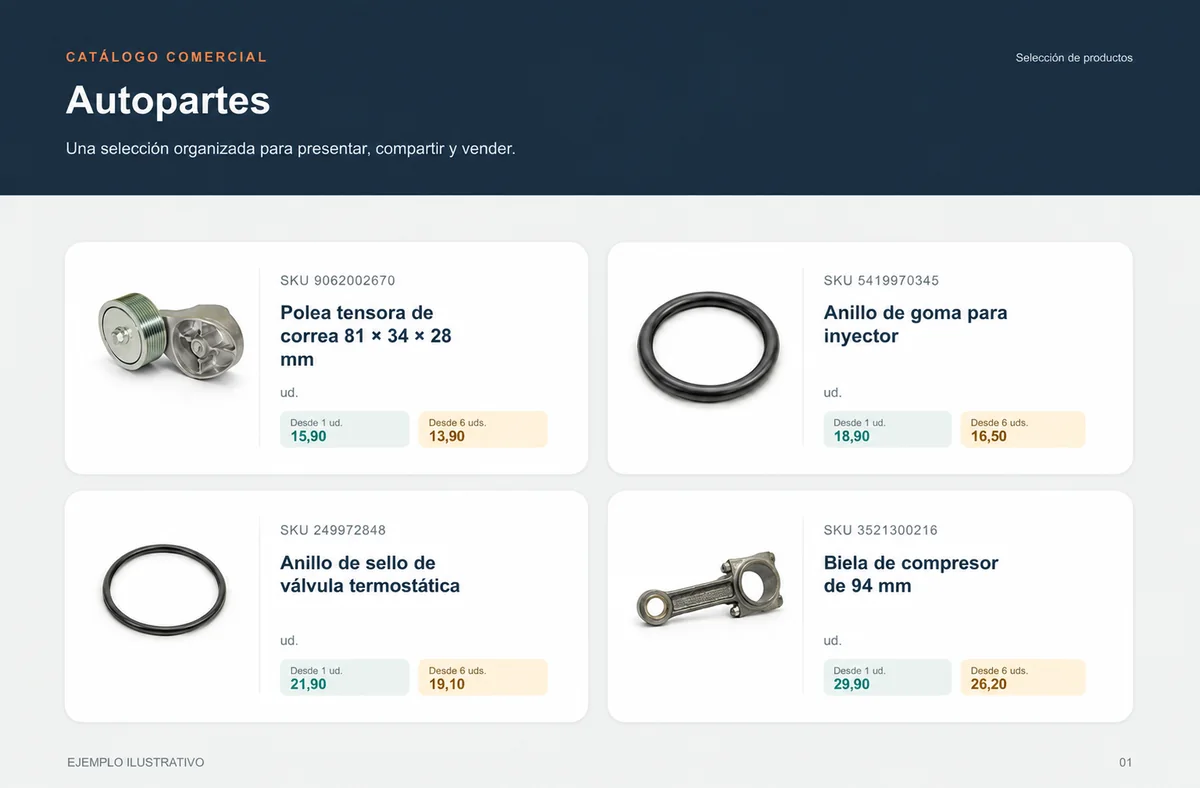
Presenta una polea tensora de correa de 81 × 34 × 28 mm, un anillo de goma para inyector y una biela de compresor de 94 mm en una selección breve donde código, foto, presentación y precio estén juntos. Permite que el comprador cambie la cantidad y vea la unidad, el tramo aplicable y la lista que pasará a revisión. Los valores de demostración facilitan la lectura comercial; no son una oferta pública. Dos tramos de cantidad ayudan al comprador a ver el precio aplicable antes de enviar la lista. Al cambiar la cantidad, el precio unitario, subtotal y total acompañan la elección. Una primera selección centrada en una gama ayuda al equipo a mejorar lo que los compradores consultan.
- Incluye un nombre largo y una presentación alternativa en la primera selección.
- Muestra foto, código, unidad y precio en el mismo contexto de compra.
Usa los datos del ERP en la presentación comercial
Sigue gestionando productos en CONTPAQi Comercial y usa el catálogo para convertir la gama en una presentación que el comprador puede navegar. Indica el producto y la edición exactos de CONTPAQi Comercial. Normaliza códigos y unidades e identifica los precios de venta. No atribuyas automáticamente a una edición las funciones de otra. La ruta de datos depende de la edición, la cuenta, los campos disponibles y los permisos. Antes de compartir, confirma qué productos, unidades y precios llegan a la selección. Cuando el comprador elige, el precio final, disponibilidad, crédito, entrega, fiscalidad y facturación siguen en el flujo comercial que define tu operación.
- Elige los campos que el comprador necesita para comparar la gama.
- Mantén crédito, disponibilidad, entrega, pago, fiscalidad y facturación en el flujo comercial de la operación.
Empieza con una gama y amplía con seguridad
La siguiente gama está lista para crecer cuando el comprador encuentra una polea tensora de correa de 81 × 34 × 28 mm, un anillo de goma para inyector y una biela de compresor de 94 mm, entiende código comercial, unidad y aplicación comprobada y avanza sin una explicación paralela. Define quién recibe la solicitud y en qué punto el equipo confirma las condiciones comerciales. Repite el recorte de empresa, cuenta o edición de CONTPAQi Comercial que se usó para preparar esta gama. Empieza por la gama que genera más preguntas en la atención y deja que las elecciones de los compradores orienten la siguiente selección. La persona comercial cuida la presentación y la conversación; quien mantiene los datos conserva la ficha comercial, incluidos código comercial, unidad y aplicación comprobada, alineada con la fecha de origen. Con la lista ordenada, la solicitud continúa por la revisión comercial que tu operación ya utiliza. Mantén en el proceso el mismo recorte de CONTPAQi Comercial usado para preparar la selección.
- Amplía a la siguiente gama con lo que hizo más fácil la primera elección.
¿Encaja con mi forma de vender?
¿El cliente necesita una cuenta?
Los requisitos dependen de la configuración de acceso y checkout. Comprueba el recorrido en un navegador privado.
¿Pueden usarlo los representantes?
Hay contextos de vendedor y cliente. Usuarios, listas y ajustes disponibles dependen del plan.
¿Un pedido es un pago?
No. Registra los artículos solicitados. El procesamiento de pagos es una capacidad separada que debe estar disponible y configurada.
¿Cómo evaluar sin cambiar toda mi operación?
Usa una selección pequeña y autorizada. Compara el PDF o catálogo online con el origen de los datos, prueba en el móvil y revisa el pedido resultante. Amplía después de corregir diferencias.
¿Cómo saber si la selección es clara?
Ábrela en móvil, pide a alguien que encuentre productos reales y registra cada duda sobre código, unidad, presentación o precio antes de ampliar.
¿El catálogo sustituye la revisión comercial?
No. Ordena la presentación y puede captar intención; la operación sigue validando precio, stock, crédito, entrega y facturación.